Quantas vezes você já olhou para uma foto incrível, um vídeo impecável ou um design elegante e pensou: “Nossa, que câmera cara essa pessoa deve ter usado”? Eu já pensei assim. Durante anos, caí na armadilha mental de que o equipamento define o profissional. Acreditava piamente que, para entregar um trabalho de alto nível, eu precisava carregar uma mochila pesada com câmeras DSLR, lentes que custam o preço de um carro popular e um laptop de última geração.
A verdade? Eu estava errado. E demorei um pouco para admitir isso.

Hoje, meu escritório e meu estúdio cabem, muitas vezes, no bolso da minha calça. O smartphone que você segura agora — seja ele um modelo topo de linha recém-lançado ou um intermediário de dois anos atrás — possui um poder de processamento e capacidades ópticas que superam computadores inteiros de uma década atrás. O problema é que a maioria de nós usa essa máquina potente apenas para rolar o feed de redes sociais e trocar mensagens.
A grande virada de chave acontece quando deixamos de usar o celular como um consumidor de conteúdo e passamos a encará-lo como uma estação de trabalho. E a ponte entre esses dois mundos são os aplicativos certos.
Neste artigo, não vou apenas listar nomes de apps. Quero compartilhar com você minha vivência sobre como transformar esse dispositivo em uma ferramenta profissional de fotografia, cinema, design e produtividade. Vou abrir minha “caixa de ferramentas” digital e mostrar exatamente o que uso e, mais importante, como uso para obter resultados que muitas vezes os clientes nem desconfiam que vieram de um celular.
A Revolução da Fotografia Móvel: Indo Além do Modo Automático
O maior erro de quem quer usar o celular profissionalmente é confiar cegamente no aplicativo de câmera nativo em modo automático. O modo automático é desenhado para a média: ele tenta salvar as luzes estouradas e clarear as sombras, resultando naquela imagem “plana” e digitalizada demais.
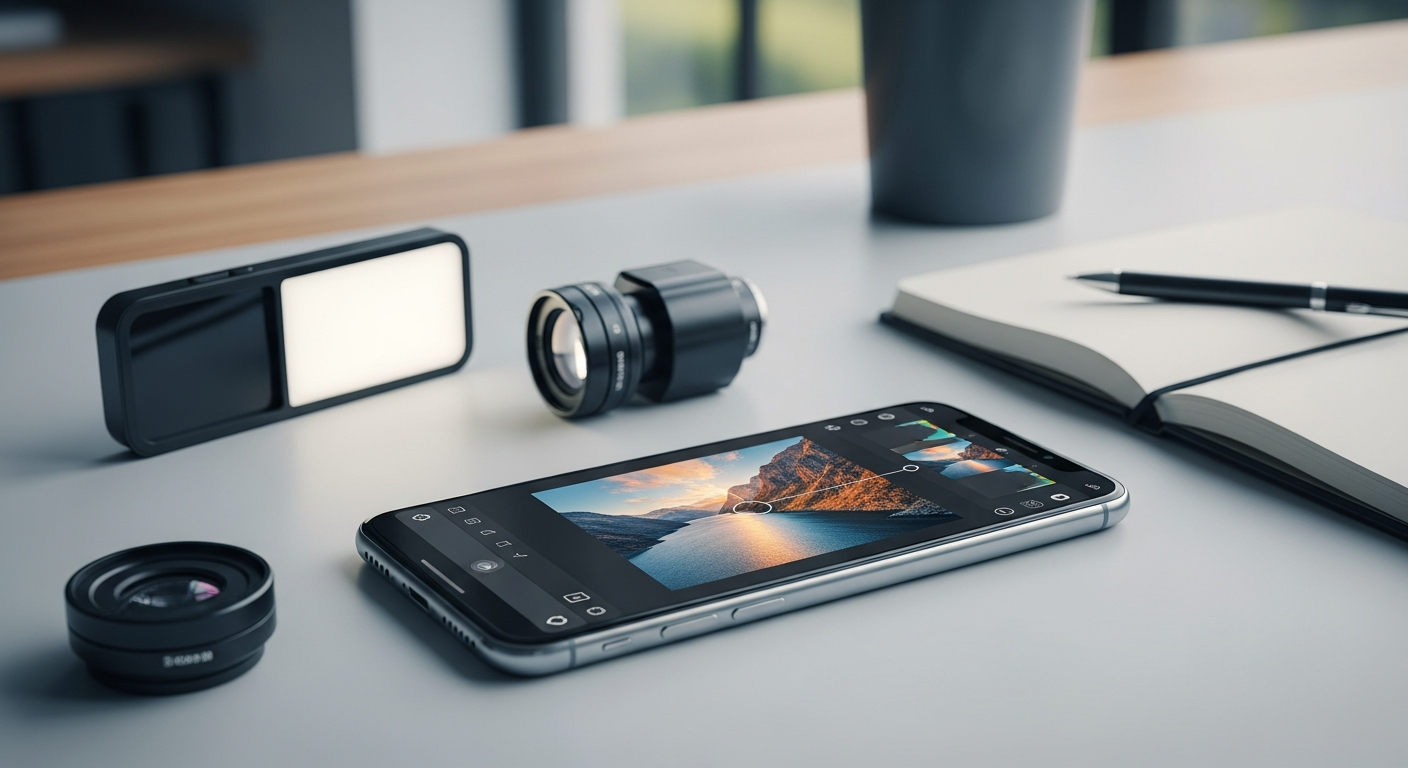
Para assumir o controle, precisamos de duas coisas: capturar em RAW e editar com precisão.
1. O Laboratório de Revelação: Adobe Lightroom Mobile
Se eu tivesse que escolher apenas um aplicativo para instalar em um celular novo, seria este. O Lightroom não é apenas um editor; ele é um revelador digital.
Por que é essencial:
A mágica acontece quando você fotografa no formato RAW (ou DNG no mobile). Diferente do JPG, que é uma imagem já comprimida e “cozida” pelo celular, o RAW preserva todos os dados de luz e cor capturados pelo sensor.
Na prática:
Imagine que você tirou uma foto de um pôr do sol. No JPG, o sol é apenas uma mancha branca e o primeiro plano é uma silhueta preta. Ao abrir o arquivo RAW no Lightroom, você consegue puxar o controle deslizante de “Realces” para baixo e recuperar a cor do sol, e empurrar as “Sombras” para cima para revelar detalhes nas pedras ou árvores que pareciam pretas.
Dica de especialista:
Evite os filtros prontos exagerados. Aprenda a usar a ferramenta de Curvas. Uma curva em formato de “S” suave (baixando levemente as sombras e subindo levemente as luzes) dá aquele contraste profissional e tridimensional que falta nas fotos de celular comuns. Outra função vital é a Correção de Cores (Color Grading). Eu costumo adicionar um leve tom azulado nas sombras e um tom alaranjado nos realces para criar uma estética cinematográfica clássica.
2. O Cirurgião de Imagens: Snapseed
Enquanto o Lightroom é para o tratamento geral de luz e cor, o Snapseed (do Google, mas disponível para todos) é para cirurgias específicas. Ele é antigo, mas continua imbatível em um aspecto: a ferramenta Seletivo e o Pincel.
O cenário real:
Você tirou uma foto perfeita de um produto ou de um retrato, mas o canto da parede atrás está um pouco sujo ou escuro demais.
No Snapseed, eu uso a ferramenta “Seletivo”, toco exatamente nessa área escura e aumento o brilho apenas ali, sem estragar o resto da foto. A ferramenta de “Correção” também é fantástica para remover aquela tomada na parede ou uma espinha no rosto de forma natural.
Cinematografia de Bolso: Vídeos que Parecem Cinema
O vídeo é onde a maioria dos celulares “comuns” entrega sua natureza amadora. Sabe aquele vídeo que parece “vídeo de celular”? Geralmente isso acontece por causa da nitidez excessiva, cores lavadas e a falta de controle no obturador.
Para transformar seu celular em uma câmera de cinema, você precisa sair do app nativo.
3. O Controle Total: Blackmagic Camera
Recentemente, a Blackmagic Design (famosa por câmeras de cinema usadas em Hollywood) lançou um aplicativo gratuito para celulares que mudou o jogo. Antes dele, dependíamos de apps caros como o Filmic Pro (que virou assinatura e frustrou muita gente).
O segredo do “Look” de Cinema:
A principal razão pela qual seus vídeos parecem amadores é a velocidade do obturador. No modo automático, o celular joga a velocidade lá no alto para compensar a luz do sol, criando um movimento “nervoso” e staccato.
Como configurar para parecer profissional:
No app da Blackmagic, eu travo o frame rate em 24 fps (padrão de cinema) e o shutter angle em 180 graus (ou velocidade 1/48). Isso cria aquele borrão de movimento natural (motion blur) que nossos olhos associam a filmes de alta produção.
Atenção: Ao fazer isso durante o dia, a imagem vai ficar muito clara. É aqui que entra o único acessório físico que recomendo fortemente: um filtro ND (óculos escuros para a lente do celular). Mas mesmo sem o filtro, usar esse app para travar o foco e a exposição impede que o vídeo fique piscando (clareando e escurecendo) enquanto você se move.
4. A Ilha de Edição na Palma da Mão: CapCut e VN Editor
Esqueça o preconceito de que o CapCut é só para dancinhas de redes sociais. A versão mobile dele é surpreendentemente robusta.
Fluxo de trabalho profissional:
Eu já editei vídeos corporativos inteiros sentado em um café ou na sala de espera do aeroporto usando o CapCut. O segredo é a organização.
Legendas Automáticas: A precisão é assustadora. O que antes levava horas de transcrição, hoje leva segundos. Isso é vital para retenção.
Keyframes: Você pode criar movimentos de zoom suaves digitalmente. Se o vídeo está estático, use keyframes para fazer um leve zoom in (aumentar a escala de 100% para 110%) ao longo do clipe. Isso dá dinamismo.
Redução de Ruído: A função de limpar áudio nativa desses apps melhorou muito e salva gravações feitas em ambientes barulhentos.
O Escritório Portátil: Produtividade e Gestão
Um celular vira ferramenta profissional não só quando cria arte, mas quando resolve burocracias. Eu costumava perder notas fiscais, esquecer ideias e me enrolar com contratos. Alguns apps resolveram isso.
5. O Scanner que Funciona: Adobe Scan ou CamScanner
Tirar foto de documento é coisa de amador. A iluminação fica ruim, o papel fica torto e o arquivo fica pesado.
A diferença prática:
Esses aplicativos usam a câmera para detectar as bordas do papel, corrigir a perspectiva (deixando o documento reto mesmo que você tenha fotografado de lado) e transformar a imagem em um PDF nítido e pesquisável (OCR).
Já fechei contratos assinando fisicamente, “scaneando” com o celular na mesa do restaurante e enviando por e-mail antes mesmo de o café esfriar. Isso passa uma imagem de eficiência absurda para o cliente.
6. O Segundo Cérebro: Notion
O Notion pode ser intimidante no começo, mas é o centro de comando. Não uso o app de notas nativo para trabalho sério.
Como eu estruturo:
Tenho uma página no Notion chamada “Inbox”. Qualquer ideia de artigo, roteiro de vídeo ou tarefa pendente vai para lá imediatamente. O app sincroniza com meu computador.
Além disso, uso para criar Briefings para clientes. Em vez de mandar um PDF estático, mando um link de uma página do Notion bonita, organizada, com referências visuais e check-list. O cliente abre no celular dele e a experiência é muito superior a um documento de texto comum.
Design e Identidade Visual: Criando sem ser Designer
Nem todo mundo domina o Photoshop ou Illustrator, e muitas vezes precisamos de algo rápido, mas que não pareça amador.
7. O Estúdio Gráfico: Canva (Com ressalvas)
O Canva é onipresente, mas o erro comum é usar os templates prontos sem alteração. Todo mundo conhece a “cara” de um template padrão do Canva.
Como usar profissionalmente:
Use o Canva para diagramação, mas traga seus elementos de fora. Importe suas fotos editadas no Lightroom. Use suas paletas de cores definidas (o Canva Pro permite salvar o kit de marca, o que agiliza muito).
O segredo é a hierarquia visual: títulos grandes, textos de apoio menores, respiro (espaço em branco). O app permite alinhar tudo com precisão. Eu uso muito para criar propostas comerciais em formato de apresentação (formato 16:9) e exportar como PDF.
8. O Recorte Mágico: Photoroom
Sabe quando você precisa da foto de um produto com fundo transparente para colocar em um banner? Antigamente, eu passava 20 minutos no computador usando a “caneta” para recortar.
O Photoroom faz isso em 3 segundos no celular. E a qualidade do recorte de cabelo e bordas complexas é, muitas vezes, superior ao que um humano faria manualmente com pressa. Para quem trabalha com e-commerce ou criação de conteúdo, é uma ferramenta que economiza horas de vida por semana.
Áudio: O Pilar Invisível da Qualidade
Você pode assistir a um vídeo com a imagem levemente pixelada, mas ninguém suporta assistir a um vídeo com áudio ruim. O microfone do celular é “ok” para chamadas, mas ruim para conteúdo profissional se você estiver longe dele.
9. Dolby On
Este é um aplicativo pouco conhecido, mas poderoso. Ele grava áudio e aplica automaticamente equalização, compressão, redução de ruído e normalização de volume.
O truque do “microfone de lapela”:
Se você não tem um microfone externo, use dois celulares. Um filma você. O outro (com o Dolby On ligado) fica no bolso da sua camisa ou escondido na mesa, bem perto da sua boca. Depois, na edição, você sincroniza os dois. O som ficará rico, encorpado e sem aquele eco de “banheiro” típico de gravações amadoras.
Mentalidade e Fluxo de Trabalho: Juntando Tudo
Ter os aplicativos é apenas metade da batalha. A outra metade é como eles conversam entre si. Um fluxo de trabalho profissional no celular se parece com isto:
Captura: Gravo o vídeo no Blackmagic Camera (tendo cuidado com a luz) e tiro fotos em RAW no Lightroom.
Organização: Imediatamente após a captura, uso o gerenciador de arquivos para mover tudo para uma pasta específica do projeto, não deixo solto na galeria.
Tratamento: Edito as fotos no Lightroom. Se preciso de um recorte, passo no Photoroom.
Montagem: O vídeo vai para o CapCut. As fotos tratadas podem virar capa do vídeo ou posts no Canva.
Entrega: O arquivo final é subido para a nuvem (Google Drive, Dropbox ou WeTransfer) e o link é enviado para o cliente junto com a nota fiscal gerada no app de finanças.
Tudo isso sem tocar num mouse ou teclado físico.
Erros Comuns ao Tentar Ser “Pro” no Celular
Ao longo dessa jornada, cometi deslizes que quero que você evite:
Excesso de Edição: No começo, a gente se empolga com o HDR e a Claridade. A foto fica parecendo uma pintura a óleo radioativa. Menos é mais. A edição profissional é invisível; ela realça a realidade, não a substitui.
Ignorar o Armazenamento: Trabalhar com vídeo 4K e fotos RAW lota o celular rápido. Tenha um plano de nuvem robusto ou um SSD externo pequeno (que hoje conecta direto na porta USB-C do celular) para descarregar os arquivos.
Bateria: Processamento de imagem drena a bateria. Um profissional móvel nunca sai de casa sem um power bank. Não existe nada menos profissional do que dizer “minha bateria acabou” no meio de um trabalho.
Lentes Sujas: Parece bobo, mas é o erro número um. A lente do celular vive no bolso, cheia de gordura de dedo. Essa gordura cria borrões de luz (flares) horríveis que arruínam o contraste. Crie o hábito de limpar a lente na camiseta antes de cada clique.
Transformar um celular comum em uma ferramenta profissional não é sobre baixar um app mágico que faz tudo sozinho. É sobre assumir o controle manual das funções que os fabricantes tentam automatizar. É sobre entender luz, som e composição, e usar o software para atingir a visão que você tem na cabeça.
Hoje, quando entrego um material, raramente me perguntam qual câmera usei. Eles comentam sobre a luz, a emoção ou a clareza da mensagem. E quando eu digo que foi feito com o aparelho que carrego no bolso, a reação mudou de ceticismo para surpresa e respeito.
As ferramentas estão aí, na ponta dos seus dedos, muitas delas gratuitas ou custando uma fração do que gastaríamos em equipamentos dedicados. O único limite real, agora, é a sua criatividade e a disposição de aprender a usar essas ferramentas com profundidade. Então, limpe a lente, abra o modo manual e comece a criar.