Ainda me lembro da primeira vez que decidi instalar o Free Fire no meu computador. Eu jogava no celular há meses, sofrendo com a bateria que acabava no meio da “safe”, o aparelho esquentando na mão e, claro, aquela dificuldade eterna de subir o “capa” usando apenas o polegar em uma tela de vidro suada.
Eu via os streamers e youtubers fazendo movimentos impossíveis, colocando “gelo agachado” na velocidade da luz e pensava: “Eles devem ter um dom que eu não tenho”. Até que descobri que a grande maioria daquela movimentação insana vinha de uma vantagem mecânica simples: jogar no PC.

A transição não foi mágica. No primeiro dia, parecia que eu nunca tinha jogado videogame na vida. Meus dedos se confundiam no teclado, eu esquecia de suspender a seta do mouse e morria para bots. Mas, depois de configurar tudo certo e entender a lógica por trás dos emuladores, o jogo mudou. Literalmente. A precisão do mouse, a visão ampla do monitor e a estabilidade da conexão transformaram minha experiência.
Hoje, quero encurtar o seu caminho. Não quero que você passe pelas semanas de frustração que eu passei testando emuladores ruins ou configurações que travam o PC.
Este é um guia definitivo, escrito de jogador para jogador, sobre como levar o seu Free Fire para o computador, seja ele um PC gamer de última geração ou aquele notebook guerreiro que você usa para estudar.
Por que migrar para o PC? A Verdade Nua e Crua
Antes de entrarmos nos downloads e instalações, precisamos alinhar as expectativas. Por que tanta gente quer jogar “FF” no emulador?
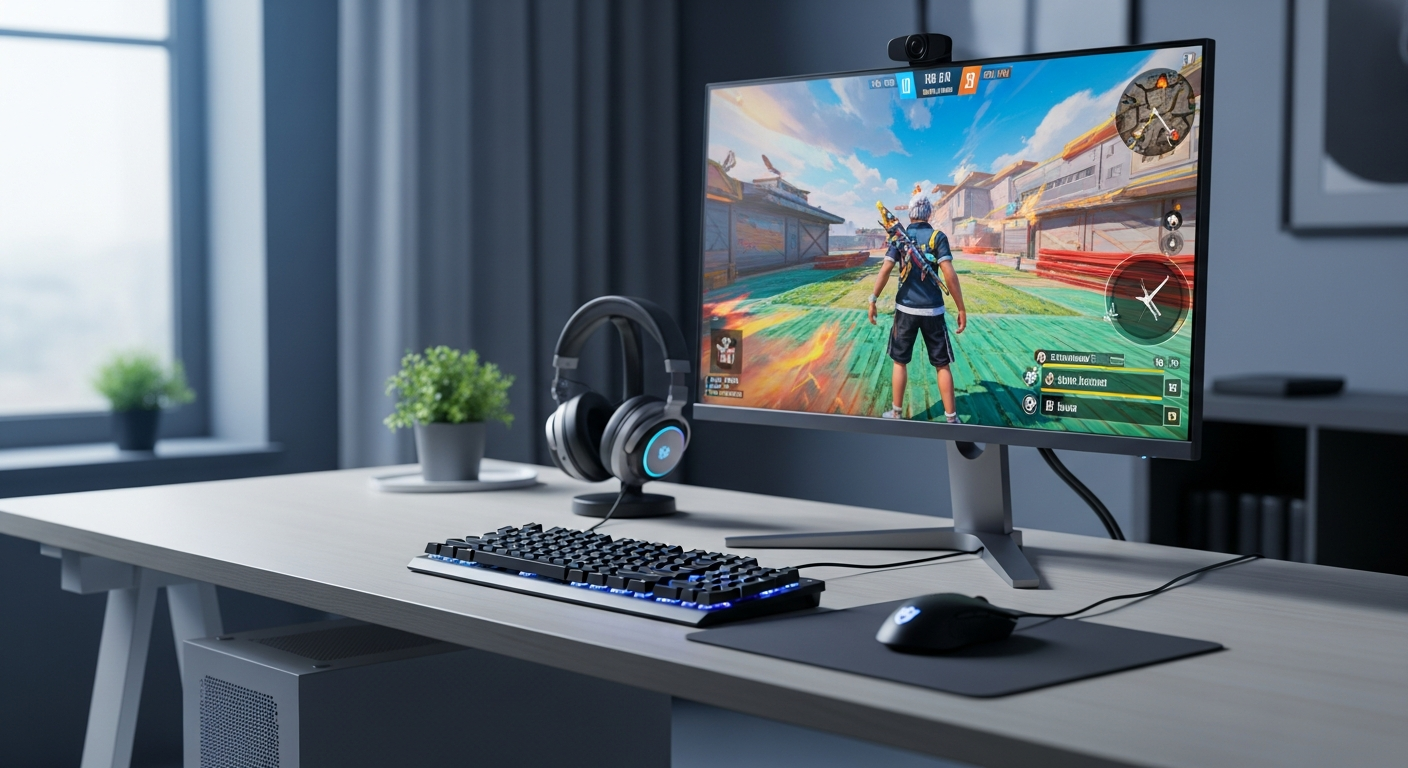
Não é apenas pelo tamanho da tela. A grande vantagem competitiva chama-se precisão. No celular, você tem uma área limitada para arrastar o dedo e controlar o recuo da arma. No PC, você tem um mousepad inteiro. Isso significa que você pode configurar uma sensibilidade baixa para ter precisão cirúrgica em longas distâncias, mas ainda assim conseguir girar a câmera rapidamente movendo o braço.
Além disso, temos a questão da postura e conforto. Jogar curvado sobre um celular por horas cobra um preço alto da sua coluna e pescoço. No PC, com uma cadeira e monitor ajustados, você consegue manter sessões de jogo muito mais longas sem fadiga física.
Porém, existe um aviso importante: o jogo separa (na maioria das vezes) jogadores de PC e mobile nas partidas ranqueadas para manter o equilíbrio, ou coloca ícones indicando quem é emulador. Mas, se você quer treinar, evoluir mecanicamente e se divertir em alto nível, o PC é um laboratório incrível.
O Coração da Operação: Escolhendo o Emulador
O Free Fire é um aplicativo Android. O Windows não roda aplicativos Android nativamente (ou pelo menos não da forma ideal para jogos competitivos). Por isso, precisamos de um “Emulador”. Ele é um programa que simula um tablet ou celular dentro do seu computador.
Existem dezenas no mercado, e eu testei praticamente todos. Vou te dar o mapa da mina para você não perder tempo.
1. BlueStacks 5 (O Rei da Compatibilidade)
Para a maioria dos usuários, este é o ponto de partida. O BlueStacks é o emulador mais famoso e robusto. A versão 5 trouxe uma leveza que as versões anteriores não tinham.
Para quem é: Para quem tem um PC mediano a forte e quer estabilidade, menos bugs e uma configuração de teclas (mapeamento) inteligente que já vem quase pronta.
2. MSI App Player (O Queridinho dos Pro Players)
Basicamente, é uma versão do BlueStacks modificada para performance. Muitos jogadores profissionais juram que a sensibilidade (“sensi”) no MSI é mais “lisa” e estável, tremendo menos a mira.
Para quem é: Para quem busca o máximo de performance competitiva e foco total em “capa”.
3. LDPlayer (O Salvador dos PCs Fracos)
Se o seu computador tem pouca memória RAM ou um processador mais antigo, o BlueStacks pode pesar. O LDPlayer é incrivelmente leve. Ele sacrifica um pouco da beleza visual da interface para entregar FPS (quadros por segundo).
Para quem é: Usuários de notebooks simples ou PCs sem placa de vídeo dedicada.
Minha recomendação: Comece pelo BlueStacks 5. Se sentir pesado, migre para o LDPlayer. Se sentir que quer algo mais “agressivo” na sensibilidade, teste o MSI. Neste guia, usaremos a lógica do BlueStacks, que se aplica a 90% dos outros.
Passo a Passo: Instalação e Primeiros Ajustes
Vamos colocar a mão na massa. Siga este roteiro com calma. Não pule etapas, pois um detalhe esquecido aqui pode causar travamentos lá na frente.
Fase 1: O Download Correto
Vá sempre ao site oficial do emulador. Evite sites de terceiros que prometem “versões lite modificadas”. Muitas vezes, esses arquivos vêm com malwares ou mineradores de criptomoedas escondidos.
Baixe o instalador do BlueStacks 5 (procure pela versão Pie 64-bit ou Android 11, que costumam ser as mais estáveis atualmente para o Free Fire).
Execute o instalador e aguarde. O processo pode demorar dependendo da sua internet.
Fase 2: O Login na Play Store
Assim que o emulador abrir, você verá uma área de trabalho que imita um tablet.
Clique no ícone da Google Play Store.
Faça login com sua conta Google. Dica de ouro: Se possível, use a mesma conta que você usa no celular para manter o progresso, mas eu recomendo fortemente vincular seu Free Fire ao Facebook ou VK também, para garantir que você nunca perca a conta ao trocar de dispositivo.
Busque por “Garena Free Fire” e instale. É exatamente como no celular.
Fase 3: O Segredo da Virtualização (VT)
Aqui é onde 50% das pessoas desistem ou jogam com o PC travando. Para um emulador funcionar bem, você precisa ativar uma função no seu processador chamada Virtualização (VT-x ou AMD-V).
Como saber se está ativado? O próprio emulador costuma avisar com um ícone de alerta se estiver desligado.
Como ativar? Você precisa reiniciar o PC, entrar na BIOS (geralmente apertando Del ou F2 na inicialização) e procurar por “Virtualization Technology” nas configurações de CPU. Mude para “Enabled”.
Nota: Se você não fizer isso, o emulador usará apenas 1 núcleo do seu processador, e o jogo ficará injogável, parecendo um show de slides.
Configuração Interna: Afinando a Máquina
Com o jogo instalado, não abra ainda! Precisamos configurar o “motor” do emulador. Clique no ícone de engrenagem (Configurações) no canto lateral do emulador.
1. Performance (Desempenho)
Alocação de CPU: Se seu PC tem 4 núcleos, coloque 2. Se tem 8 ou mais, coloque 4. Nunca coloque todos os núcleos, pois o Windows precisa de alguns para rodar em segundo plano.
Alocação de Memória (RAM): A regra é similar. Se tem 8GB de RAM, dedique 4GB ao emulador. Se tem 4GB, tente colocar 2GB ou 3GB (mas feche o navegador Chrome enquanto joga!).
Modo de Desempenho: Escolha “Alta Performance”.
2. Taxa de Quadros (FPS)
Todo mundo quer jogar a 90 ou mais FPS para ter fluidez.
Ative a opção “Ativar taxas de quadros altas”.
Mova a barra deslizante para 90 ou até 240 (se seu monitor suportar).
Dica Ninja: Mesmo que seu monitor seja de 60Hz, configurar o emulador para 90 FPS ajuda a reduzir o “input lag” (atraso entre o clique e o tiro), fazendo a mira parecer mais responsiva.
3. Visualização (Resolução)
Isso impacta diretamente no peso do jogo.
PC Fraco: Use 1280×720 (720p).
PC Médio/Forte: Use 1920×1080 (1080p).
DPI do Emulador: Aqui começa a magia da sensibilidade.
240 DPI: O padrão. Equilibrado.
320 DPI: Mais “pesado”, bom para quem tem mão trêmula e quer estabilidade.
440+ DPI: Para quem gosta de sensibilidade extremamente alta e movimentos rápidos. Eu recomendo começar no 240.
O Mapeamento de Teclas (HUD e Keymapping)
Abra o Free Fire. Vá nas configurações do jogo > Controles > HUD Personalizado.
No emulador, abra a ferramenta de mapeamento de teclas (geralmente um ícone de teclado na barra lateral) e selecione “Editor Avançado”.
Você verá várias “bolinhas” na tela representando as teclas.
A Filosofia do HUD Limpo
No mobile, você precisa de botões grandes para não errar o dedo. No PC, o clique do mouse é pixel-perfect.
Diminua a transparência e o tamanho dos botões no jogo para limpar sua visão.
Organize os botões de forma que não se sobreponham.
As Teclas Padrão (E por que mudá-las)
O padrão geralmente é:
WASD: Movimentação.
Botão Esquerdo: Atirar.
Botão Direito: Mirar.
Espaço: Pular.
C: Agachar.
Z: Deitar.
R: Recarregar.
Minha sugestão pessoal de mudança:
Muitos pro players usam o Gelo na tecla Q ou E, ou em um botão lateral do mouse (se você tiver um). Isso permite que você coloque o gelo enquanto se movimenta com as outras teclas, facilitando o “gelo agachado”.
O Botão Mais Importante: Suspender/Alternar
Existe uma tecla que faz a setinha do mouse aparecer e desaparecer. Isso é vital.
Quando a seta está sumida, o mouse move a câmera e a mira.
Quando a seta está visível, você pode clicar nos menus e no loot.
Escolha uma tecla de fácil acesso para isso. O padrão costuma ser F1, mas muitos (incluindo eu) preferem usar o Ctrl ou a tecla E. Você vai apertar essa tecla milhares de vezes por partida.
Por que suspender?
Os emuladores sofrem de um problema chamado “aceleração do mouse” ou bugs onde a sensibilidade muda do nada. Ficar “suspendendo” (aparecendo e sumindo a seta) a cada poucos segundos “reseta” o sensor do emulador e garante que sua mira esteja sempre centralizada e com a sensibilidade correta. Crie o hábito: correu, suspendeu. Atirou, suspendeu.
A Arte da Sensibilidade: O Segredo do “Capa”
Aqui é onde separamos as crianças dos adultos. No PC, a sensibilidade é dividida em dois eixos:
Eixo X: Movimento horizontal (olhar para os lados).
Eixo Y: Movimento vertical (olhar para cima/baixo).
Para dar “capa” (tiro na cabeça), você precisa arrastar o mouse para cima. No mobile, o movimento é natural. No PC, se a sensibilidade Y for igual à X, você terá que arrastar o mouse até o teto para a mira subir.
O Truque:
No editor de controles do emulador, você pode configurar X e Y separadamente.
A regra de ouro é: A Sensibilidade Y deve ser maior que a X.
Exemplo prático: Se sua X é 1.0, tente colocar a Y em 1.5 ou 2.0.
Isso fará com que um leve movimento do mouse para cima faça a mira “disparar” em direção à cabeça do adversário, facilitando o famoso “subir capa”.
Ajuste Fino (DPI do Mouse):
Se você tem um mouse gamer, ele tem DPI ajustável.
DPI Baixo (400-800): Mais precisão, exige movimentos mais longos do braço. Usado pela maioria dos profissionais de FPS.
DPI Alto (1200+): Exige apenas movimentos do pulso. Mais difícil de controlar, mas mais rápido.
Não existe “Sensi Perfeita”. Existe a sensi que você se acostuma. Mas comece com um Y mais alto que o X, isso é inegociável no Free Fire.
Otimização: Gráficos e FPS
Dentro do jogo Free Fire, vá em Configurações > Gráfico.
Gráfico: Se você quer competir, coloque no Suave. “Ah, mas meu PC roda no Ultra”. Sim, mas o Ultra adiciona sombras, grama e efeitos que atrapalham a visão dos inimigos. No Suave, o jogo fica mais limpo e é mais fácil ver alguém escondido no mato.
Alto FPS: Coloque em Alto. Isso é obrigatório. Se aparecer uma mensagem de aviso, ignore e confirme. Jogar a 30 FPS no PC é pedir para perder.
O “Bug” do FPS:
Existe um mito (que muitas vezes funciona) de que alterar o FPS no emulador durante a partida ajuda. Mas a dica real é: mantenha seus drivers de vídeo (NVIDIA ou AMD) sempre atualizados.
Problemas Comuns e Como Resolver
Na minha jornada, tropecei em várias pedras. Aqui estão as soluções para as mais comuns:
1. Bug do Analógico (Joystick)
Às vezes, o controle de movimento fica “preso” na tela ou o personagem anda sozinho.
Solução: No mapeamento de teclas, mova o círculo do “D-Pad” (WASD) para um canto isolado da tela e diminua o tamanho dele ao máximo. Evite que ele encoste em outros botões.
2. Mira “Tremendo” ou Passando da Cabeça
Solução: Sua sensibilidade Y está muito alta ou o DPI do mouse está exagerado. Baixe um pouco a Y. Se a mira “gruda” no peito e não sobe, aumente a Y.
3. Tela Azul ou Travamento ao Abrir
Solução: Quase sempre é conflito com o antivírus (Avast/AVG costumam bloquear virtualização) ou a Virtualização não está ativada na BIOS. Verifique também se o Hyper-V do Windows está desativado, pois ele conflita com emuladores Android.
Dicas Avançadas de Quem Vive no Jogo
Se você já configurou tudo e quer ir além, aqui vão alguns “pulos do gato”:
O Poder do Mouse Gamer
Você não precisa de um mouse de mil reais. Mas jogar com um mouse de escritório genérico vai te limitar. O sensor desses mouses “engasga” quando você faz movimentos muito rápidos (como girar 180 graus para colocar gelo nas costas). Um mouse de entrada de marcas como Logitech (G203, por exemplo) ou Redragon já muda sua vida. Tenha botões laterais; eles são ótimos para configurar o Gelo ou a habilidade ativa do personagem (Alok, Chrono).
A Resolução Esticada (Stretch Res)
Muitos jogadores usam uma técnica antiga do CS:GO. Eles forçam uma resolução diferente no monitor ou no emulador (como 1600×1024) para deixar os personagens mais “gordos”.
Vantagem: O “hitbox” (área de acerto) visualmente parece maior, facilitando acertar os tiros.
Desvantagem: O jogo fica visualmente mais feio e pixelado.
Macro: O Terreno Proibido
Você vai ouvir falar de “Macro” (automação para agachar e colocar gelo sozinho com um clique). Meu conselho sincero: Não use. A Garena tem endurecido as regras e sistemas anti-trapaça. Além do risco de banimento da conta (que você investiu tempo e dinheiro), usar macro impede que você desenvolva a habilidade real. Aprender a fazer o movimento na raça é muito mais gratificante.
A Prática Leva à Perfeição
Migrar para o PC não vai te transformar no “Nobru” da noite para o dia. Na verdade, a primeira semana pode ser bem frustrante. Você vai errar teclas, vai se atrapalhar com o mouse e vai morrer para jogadores que parecem iniciantes.
Mas insista. Passe um tempo na Ilha de Treinamento. É lá que você ajusta sua sensibilidade. Entre lá, pegue uma MP40 ou uma Umpe, e treine puxar a mira nos bonecos parados e em movimento. Ajuste a Sensi Y de 0.1 em 0.1 até achar o ponto onde o tiro sobe para a cabeça naturalmente, sem esforço excessivo.
Jogar Free Fire no PC abre um novo mundo de possibilidades competitivas, criação de conteúdo e diversão com amigos. A precisão e a velocidade que você pode alcançar são inigualáveis.
Espero que este guia tenha descomplicado esse processo para você. Configure sua máquina, aqueça os dedos e nos vemos no lobby. E lembre-se: no final das contas, o melhor equipamento é a sua dedicação.
Boa sorte e bons Booyahs!