[php_everywhere]
Lembro-me exatamente do dia em que percebi que meu escritório não era mais uma sala com uma mesa de madeira e uma cadeira ergonômica. Eu estava na fila de embarque de um aeroporto, com uma mala de mão em uma mão e um café na outra, quando recebi um e-mail urgente: um contrato precisava ser revisado, assinado e enviado de volta em trinta minutos.
Antigamente, isso seria motivo de pânico. Eu teria que sair da fila, procurar uma tomada, abrir o notebook, esperar iniciar, conectar ao Wi-Fi lento do aeroporto… um caos. Mas naquele dia, fiz algo diferente. Coloquei a mala no chão, saquei o smartphone do bolso e, em menos de dez minutos, o documento estava lido, editado, assinado digitalmente e enviado. Voltei a tomar meu café antes mesmo de chamarem meu grupo para embarque.
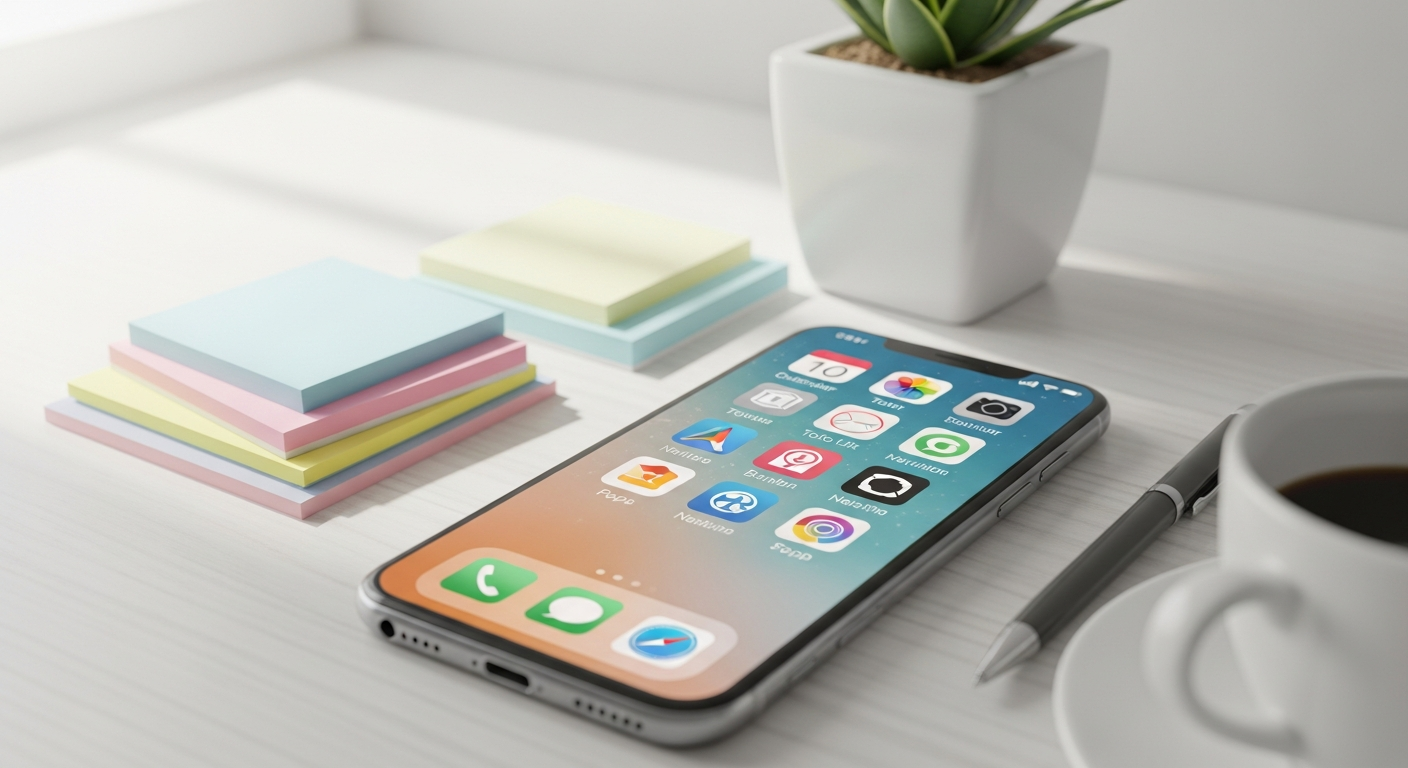
Hoje, vivemos na era do “escritório de bolso”. Mas ter um smartphone de última geração não adianta nada se você o utiliza apenas para ver redes sociais e responder mensagens de texto. A verdadeira magia acontece quando você equipa esse pequeno computador com as ferramentas certas.
Ao longo dos últimos cinco anos, transformei meu celular em uma central de comando. Testei centenas de aplicativos, desinstalei a maioria e fiquei com a elite. Neste artigo, não vou apenas listar nomes; vou mostrar como utilizo cada um deles para gerenciar uma vida inteira — financeira, profissional e pessoal — na palma da mão.
O Alicerce: Digitalizando o Mundo Físico
A primeira barreira para resolver tudo pelo celular é o papel. Recibos, contratos, cartões de visita. Se eles continuarem físicos, você continua preso.
O Scanner de Bolso Definitivo
Esqueça a ideia de tirar fotos simples de documentos. A iluminação fica ruim, o texto fica ilegível e o arquivo fica pesado. Você precisa de um scanner com OCR (Reconhecimento Óptico de Caracteres).
O meu favorito absoluto é o Adobe Scan (ou o Microsoft Lens).
Como eu uso na prática:
Sempre que recebo um recibo fiscal de um almoço de negócios, não guardo o papel na carteira para perder depois.
Abro o app.
O app detecta as bordas automaticamente e remove a perspectiva (deixando o documento reto, mesmo que eu tenha fotografado de lado).
Ele transforma a imagem em texto pesquisável.
Salvo diretamente na minha nuvem em uma pasta chamada “Contabilidade / Mês Atual”.
Dica de Ouro: A função de “Limpar” desses apps é mágica. Eles removem sombras e deixam o fundo branco puro, como se fosse um documento digital original. Isso passa um profissionalismo imenso quando você precisa enviar um documento assinado para um cliente.
Assinaturas Digitais sem Impressora
Ainda vejo pessoas que recebem um PDF, imprimem, assinam com caneta, escaneiam na impressora e enviam de volta. Isso é uma perda de tempo brutal.
Eu utilizo o DocuSign ou as ferramentas nativas de edição de PDF do próprio sistema.
Minha assinatura já está salva no aplicativo. Quando chega um contrato:
Abro o arquivo no celular.
Toco em “Assinar”.
Arrasto minha rubrica para a linha pontilhada.
Exporto e envio.
Tempo total: 45 segundos. Custo: zero papel.
A Segunda Cérebro: Gestão de Informação e Notas
Nosso cérebro é ótimo para ter ideias, mas péssimo para guardá-las. Quem resolve tudo pelo celular precisa de um lugar confiável para despejar informações.
Notion: A Base de Dados da Vida
O Notion é, sem dúvida, o aplicativo mais poderoso que tenho instalado. No entanto, ele tem uma curva de aprendizado. No computador ele é vasto, mas no celular ele precisa ser configurado para ser ágil.
Minha estratégia mobile para o Notion:
Criei uma página chamada “Painel Mobile”. Nela, tenho apenas botões grandes e listas simples:
Caixa de Entrada: Para anotar ideias rápidas.
Lista de Tarefas: O que preciso fazer hoje.
Finanças Rápidas: Para anotar um gasto se não quiser abrir o app do banco.
O segredo aqui é não tentar formatar textos complexos pelo celular. Use o smartphone para captura e consulta. Deixe a organização pesada para quando estiver em uma tela maior, se tiver uma.
O Bloco de Notas Rápido (Quick Capture)
Às vezes, o Notion demora 5 segundos para abrir. E 5 segundos é muito tempo quando você tem uma ideia no meio do trânsito.
Para isso, uso o Google Keep ou o Apple Notes.
A vantagem? Widgets. Tenho um widget na tela inicial do meu celular. Um toque e já estou digitando ou gravando um áudio.
Cenário Real: Estou dirigindo e lembro que preciso comprar ração para o cachorro. Toco no microfone do widget e digo: “Lembrar de comprar ração às 18h”. O app transcreve e cria o lembrete. Minha mente fica livre para voltar a focar na estrada.
O Departamento Financeiro no Bolso
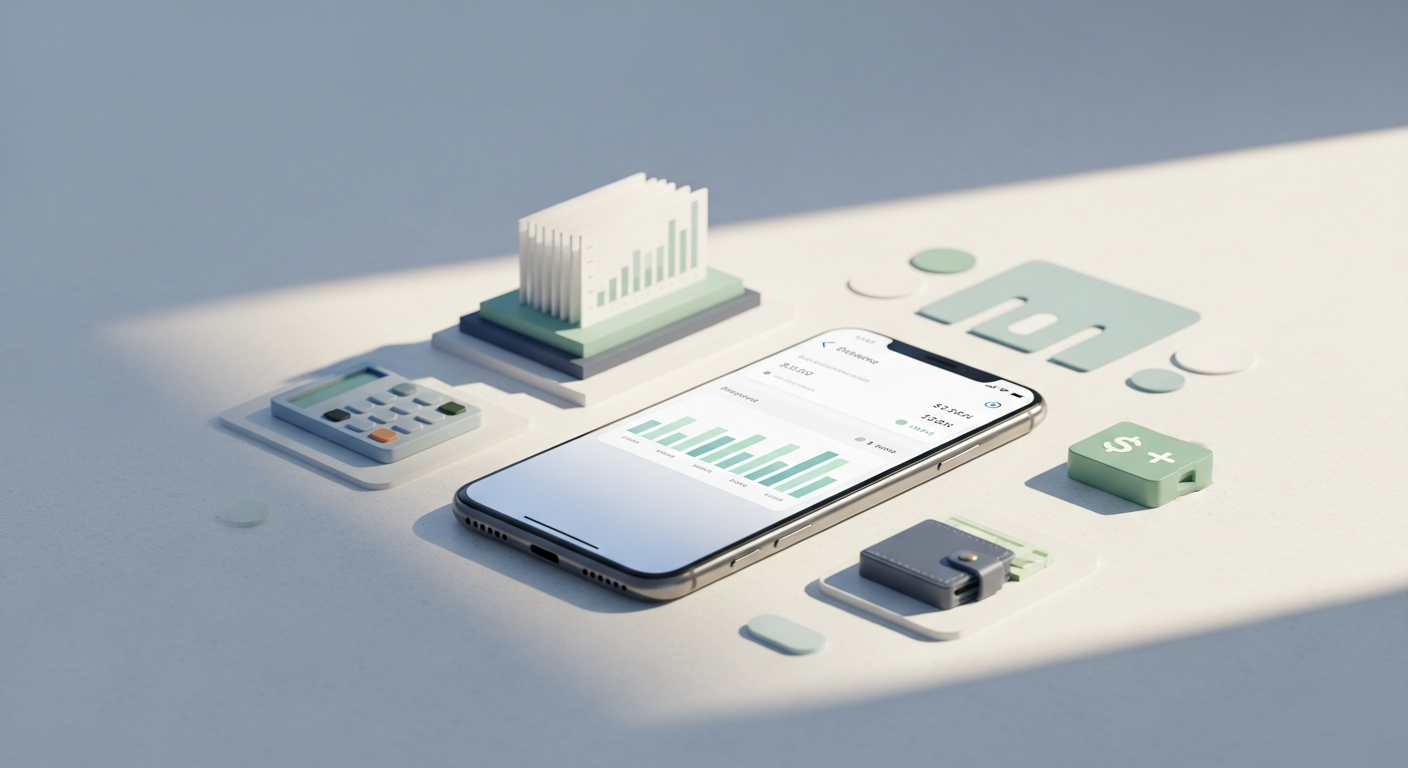
Resolver a vida financeira pelo celular não é apenas pagar contas, é ter inteligência de dados.
Gestão de Gastos e Orçamento
Aplicativos de banco mostram o extrato, mas raramente mostram a “saúde” do seu dinheiro. Eu uso o Mobills (ou opções como Organizze).
O diferencial para quem vive no celular é a importação de notificações.
Como funciona:
Toda vez que passo meu cartão de crédito, o banco envia uma notificação. O Mobills lê essa notificação e já cadastra a despesa automaticamente, categorizando-a.
“Compra de R$ 50,00 na Padaria X” vira automaticamente “Categoria: Alimentação”.
No final do mês, eu sei exatamente para onde meu dinheiro foi sem ter digitado quase nada.
Splitwise: O Salvador das Relações
Se você viaja com amigos, divide apartamento ou apenas sai para jantar em grupo, o Splitwise é obrigatório.
Nada de “depois a gente vê quanto deu”.
Exemplo prático: Em uma viagem recente com quatro amigos, criamos um grupo no app. Quem pagava o Uber, lançava lá. Quem pagava o jantar, lançava lá. O app faz a matemática complexa de quem deve para quem. No final da viagem, ele gera um relatório: “João deve R$ 50 para Maria”. Um clique, um Pix, e tudo resolvido sem discussões constrangedoras.
Comunicação Corporativa: Além do “Zap”
O WhatsApp é ótimo, mas para trabalho sério ele é um pesadelo de organização. Arquivos se perdem, áudios são esquecidos e a mistura com conversas pessoais destrói o foco.
Slack ou Microsoft Teams
Para gerenciar meus projetos e equipe, migrei tudo para o Slack.
A grande vantagem da versão mobile é a capacidade de configurar o status e as notificações.
Eu configuro para não receber notificações depois das 19h.
Além disso, as “Threads” (fios de conversa) mantêm o assunto organizado. Se estamos discutindo o design de um projeto, a conversa fica presa àquela imagem, não se perdendo no fluxo infinito do chat.
Zoom / Meet: A Sala de Reunião Portátil
Fazer reuniões pelo celular exige etiqueta e técnica.
Dicas de um veterano:
Use fones de ouvido sempre. O microfone do celular capta muito ruído ambiente. Um fone simples melhora 100% sua imagem profissional.
Apoie o celular. Ninguém aguenta uma reunião com a câmera tremendo na sua mão (o efeito “Blar Witch Project”). Tenha um suporte simples ou apoie em livros.
Atenção ao fundo. Apps de reunião hoje têm desfoque de fundo excelente. Use. Ninguém precisa ver a bagunça do seu quarto ou as pessoas passando atrás de você na cafeteria.
O Segredo dos Profissionais: Teclados Inteligentes e Área de Transferência
Aqui está um segredo que pouca gente discute, mas que muda tudo: o teclado do seu celular é sua ferramenta principal. O teclado padrão que vem instalado geralmente é básico demais.
SwiftKey ou Gboard
Eu uso o SwiftKey por um motivo específico: a Área de Transferência Estendida.
Imagine que você precisa copiar um CNPJ, um endereço e um número de telefone de um e-mail para colar em um formulário.
Com um teclado comum, você faz: copia um, muda de app, cola. Volta, copia outro, muda de app, cola. É exaustivo.
Com a área de transferência estendida:
Copio o CNPJ.
Copio o endereço.
Copio o telefone.
Vou ao formulário e abro o histórico do teclado. Colo os três itens em sequência.
Isso economiza, sem exagero, uns 15 minutos do meu dia.
Além disso, a predição de texto aprende como eu escrevo. Hoje, meu teclado completa frases inteiras de e-mails profissionais porque ele já decorou meus padrões de resposta.
Armazenamento e Acesso: A Nuvem é o seu HD
Se você quer resolver tudo pelo celular, nenhum arquivo importante pode estar salvo apenas na memória do aparelho. Se você perder o celular, perde o trabalho. Isso é inaceitável.
Drive / Dropbox / OneDrive
A escolha da marca importa pouco; o que importa é a disciplina.
Eu mantenho uma estrutura de pastas rigorosa:
01_Projetos_Ativos
02_Documentos_Pessoais
03_Arquivo_Morto
04_Fotos_Backup
A funcionalidade vital: “Disponível Offline”
Antes de pegar um voo ou ir para um local com sinal ruim, marco as pastas dos projetos atuais como “Disponível Offline”. Assim, posso trabalhar nos arquivos mesmo sem internet. Quando conecto novamente, a nuvem sincroniza as alterações.
Segurança: A Muralha Digital
Quanto mais resolvemos a vida pelo celular, mais dados sensíveis carregamos no bolso. A segurança deixa de ser opcional.
Gerenciadores de Senhas (1Password ou Bitwarden)
Por favor, pare de usar a mesma senha para tudo ou anotá-las no bloco de notas.
Esses aplicativos criam senhas complexas (ex: Xy7#mP9@zL) para cada serviço e as preenchem automaticamente para você usando o reconhecimento facial do celular.
Eu só sei uma senha: a senha mestra do cofre. O resto, o aplicativo resolve. Se um serviço vazar dados, apenas aquela senha está comprometida, e eu a troco em segundos pelo app.
VPN (Rede Privada Virtual)
Se você trabalha em cafés, aeroportos ou hotéis, uma VPN é essencial. Wi-Fis públicos são inseguros; qualquer pessoa com um pouco de conhecimento técnico na mesma rede pode interceptar seus dados.
Eu uso uma VPN (existem várias como NordVPN ou ExpressVPN) que criptografa minha conexão. Eu ligo com um toque e navego como se estivesse na rede segura da minha casa.
Automação: O Nível “Jedi” da Produtividade Mobile
Se você tem iPhone, tem o app Atalhos (Shortcuts). Se tem Android, tem opções como Tasker ou as Rotinas da Samsung/Assistente.
Isso permite criar “mini programas” sem saber programar.
Meus atalhos favoritos:
“Modo Foco”: Quando chego no escritório (detectado pelo GPS), o celular entra em modo “Não Perturbe”, o brilho da tela diminui e abre meu app de tarefas.
“Indo para Casa”: Com um toque na tela, o celular calcula o tempo de trânsito até minha casa, envia uma mensagem automática para minha esposa dizendo “Saindo agora, chego em X minutos” e começa a tocar meu podcast favorito.
“Conversão de PDF”: Seleciono qualquer foto na galeria, toco no atalho, e ele converte para PDF e me pergunta onde salvar na nuvem.
Isso parece coisa de ficção científica, mas é nativo do aparelho. Investir 30 minutos configurando isso vai poupar horas no futuro.
Erros Comuns de Quem Migra para o Mobile
Nessa jornada, cometi erros que quase me fizeram desistir. Aqui está como evitá-los:
1. A Falta de Limites (Burnout Digital)
Resolver tudo pelo celular significa que o trabalho está no seu bolso o tempo todo. Se você não desativar as notificações de e-mail e Slack nos finais de semana, você vai enlouquecer.
Solução: Use os modos de “Foco” do sistema operacional para esconder aplicativos de trabalho fora do horário comercial.
2. A Ilusão da Multitarefa
Tentar escrever um relatório importante enquanto responde WhatsApp em janela flutuante não funciona. O celular convida à distração.
Solução: Quando precisar fazer “Trabalho Profundo” (Deep Work) no celular, coloque em modo avião. Escreva tudo, edite, e só depois conecte para enviar.
3. Não Cuidar da Ergonomia
Responder e-mails por 2 horas seguidas segurando o celular na altura do peito vai destruir seu pescoço (“Text Neck”).
Solução: Use o ditado de voz sempre que possível. Apoie o celular em uma mesa. Faça pausas.
O Celular é uma Ferramenta, Não um Mestre
Transformar seu smartphone em uma central de resolução de problemas é libertador. A sensação de poder viajar leve, sabendo que você pode lidar com qualquer crise empresarial ou demanda pessoal com o dispositivo que está no seu bolso, é impagável.
No entanto, a tecnologia deve servir a você, e não o contrário. Os aplicativos que citei aqui — Notion, Slack, Mobills, Adobe Scan — são apenas martelos e chaves de fenda. Quem constrói a casa é você.
Minha sugestão final? Não instale tudo de uma vez. Escolha uma área da sua vida que está caótica hoje (talvez as finanças ou a gestão de documentos) e implemente a solução mobile para ela. Domine essa ferramenta. Depois, passe para a próxima.
O objetivo não é passar mais tempo no celular. Pelo contrário: é ser tão eficiente no tempo que você passa nele, que sobre mais tempo para olhar para o mundo real, fora da tela.