
Muita gente troca de celular achando que precisa de um aparelho mais novo para ter uma experiência melhor. Em alguns casos, realmente faz diferença. Mas existe uma verdade meio esquecida: boa parte dos celulares Android já vem com recursos úteis que quase ninguém abre, testa ou configura.
O problema é que esses recursos ficam espalhados. Um está em “Segurança e privacidade”, outro em “Bem-estar digital”, outro escondido dentro das notificações, outro aparece só quando você segura um botão por alguns segundos. Para quem usa o celular no automático, parece que eles nem existem.
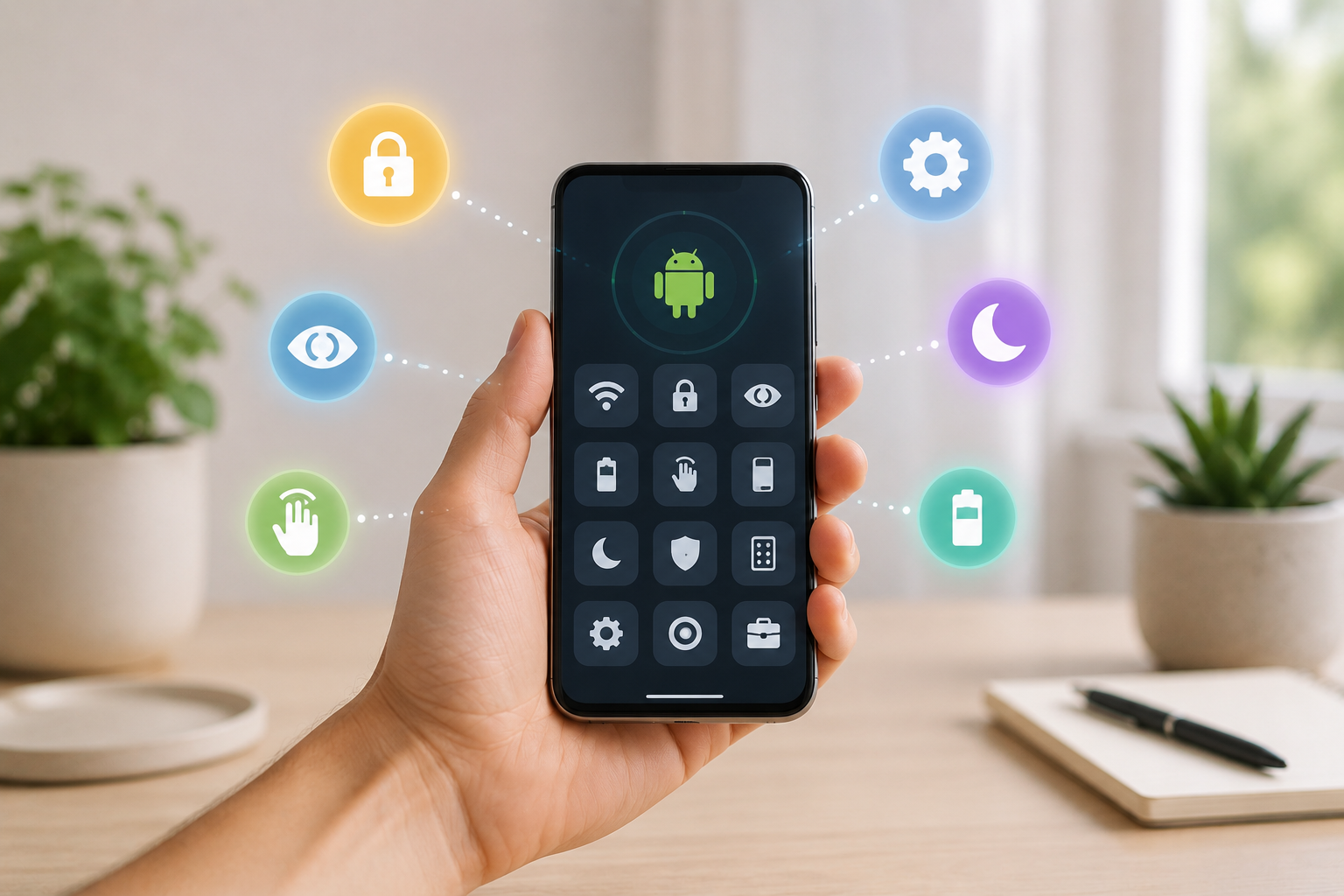
Em 2026, o Android está mais cheio de funções de segurança, privacidade, produtividade e acessibilidade. Algumas ajudam a evitar golpes, outras economizam tempo, outras deixam o aparelho menos irritante no dia a dia. E o melhor: muitas delas não exigem instalar aplicativo extra.
Antes de começar, vale um aviso honesto: o caminho dos menus pode mudar conforme a marca do aparelho. Samsung, Motorola, Xiaomi, Realme, Pixel e outras fabricantes costumam reorganizar as configurações. Então, se você não encontrar exatamente o mesmo nome, use a lupa dentro das Configurações e pesquise pelo recurso.
O que muita gente entende errado sobre recursos escondidos do Android
“Recurso escondido” não significa mágica, truque secreto ou algo perigoso. Na maioria das vezes, é apenas uma função oficial que fica pouco visível.
Também não significa que todos os celulares terão tudo igual. Um Android mais antigo pode não ter algumas opções. Um modelo de entrada pode receber menos recursos do que um modelo intermediário ou premium. E algumas funções dependem de apps do Google, atualização do sistema ou personalização da fabricante.
Mesmo assim, vale conhecer esses recursos. Eles podem melhorar bastante a forma como você usa o celular, principalmente se você recebe muitas notificações, tem medo de golpes, divide o aparelho com alguém, usa dados móveis limitados ou quer mais controle sobre privacidade.
21 recursos escondidos do Android que valem testar
1. Histórico de notificações
Sabe quando você limpa uma notificação sem querer e depois fica tentando lembrar de qual app ela veio? O histórico de notificações resolve exatamente isso.
Ele guarda notificações recentes para você consultar depois. É útil para mensagens apagadas da barra, alertas de banco, entrega, código de login, aviso de sistema e notificações que você dispensou sem ler.
Procure por:
Configurações > Notificações > Histórico de notificações
Em alguns aparelhos, o recurso precisa ser ativado antes. Ou seja, ele não mostra tudo que aconteceu antes de você ligar a função. A dica é ativar agora e deixar pronto para quando precisar.
Esse recurso é especialmente útil para quem recebe muitas notificações de WhatsApp, e-mail, apps de compra e bancos. Só tome cuidado: se outra pessoa tem acesso ao seu celular desbloqueado, ela também pode ver esse histórico.
2. Notificações por categoria
Muita gente resolve o excesso de alertas desligando todas as notificações de um app. O problema é que isso pode fazer você perder algo importante.
O Android permite controlar notificações por categoria. Em vez de bloquear tudo do aplicativo do banco, por exemplo, você pode manter avisos de segurança e desligar promoções. Em vez de silenciar o app inteiro de compras, pode desativar ofertas e manter alertas de entrega.
O caminho geralmente é:
Configurações > Apps > escolha o aplicativo > Notificações
Dentro da tela, veja se aparecem categorias como mensagens, promoções, alertas, atualização, chamadas ou atividades em segundo plano.
Esse é um dos recursos escondidos do Android mais úteis para deixar o celular menos barulhento sem perder notificações realmente importantes.
3. Adiar notificações para ver depois
Nem toda notificação precisa ser respondida na hora. Algumas você quer ver depois, mas sem deixar a barra cheia.
Em muitos aparelhos Android, existe a opção de adiar notificações por alguns minutos ou horas. Ela funciona como uma “soneca” para alertas. Você recebe uma mensagem, lembrete ou aviso, adia, e o Android mostra novamente mais tarde.
Dependendo do modelo, pode aparecer um pequeno ícone de relógio quando você desliza a notificação parcialmente para o lado.
Esse recurso ajuda principalmente quem costuma esquecer tarefas pequenas: responder alguém, pagar algo, voltar para um e-mail ou conferir um pedido. Não é substituto para agenda, mas quebra um galho enorme.
4. Permissão “permitir apenas durante o uso”
Um erro comum é dar permissão permanente para tudo. Localização, microfone, câmera, contatos e arquivos não precisam ficar liberados o tempo inteiro para qualquer aplicativo.
O Android permite autorizar algumas permissões apenas enquanto o app está em uso. Isso é mais seguro do que permitir acesso contínuo em segundo plano.
Exemplo prático: um app de transporte precisa da sua localização enquanto você está chamando uma corrida. Mas ele provavelmente não precisa acompanhar sua localização horas depois.
Procure por:
Configurações > Apps > escolha o app > Permissões
Quando aparecerem opções como “Permitir apenas durante o uso do app”, “Perguntar sempre” ou “Não permitir”, prefira a alternativa mais limitada que ainda deixe o app funcionar bem.
5. Painel de privacidade
O painel de privacidade é uma área que muita gente nunca abre, mas deveria. Ele mostra quais apps acessaram recursos sensíveis, como localização, câmera e microfone.
Isso ajuda a responder uma pergunta simples: “qual aplicativo está usando meus dados sem eu perceber?”
O caminho pode variar, mas geralmente fica em:
Configurações > Segurança e privacidade > Privacidade > Painel de privacidade
Se você notar um app de lanterna acessando localização, ou um jogo usando microfone sem motivo claro, vale revisar as permissões. Nem todo acesso é golpe, mas acesso estranho merece atenção.
Esse recurso é importante para usuários iniciantes porque transforma privacidade em algo visual. Você não precisa entender termos técnicos: basta ver quem acessou o quê e decidir se faz sentido.
6. Remover permissões de apps não usados
Aplicativos esquecidos podem continuar com permissões antigas. Um app instalado há meses, que você nem usa mais, talvez ainda tenha acesso a câmera, contatos, localização ou arquivos.
O Android tem uma função para pausar atividades e remover permissões de apps não usados. Isso reduz risco sem exigir que você apague tudo manualmente.
Procure em:
Configurações > Apps > escolha um app > Apps não usados / Pausar atividade se não usado
O nome pode mudar conforme o aparelho. Em alguns casos, o sistema faz isso automaticamente depois de um tempo.
Essa função é ótima para quem instala muitos aplicativos “só para testar” e depois esquece. Ela não substitui uma limpeza de apps, mas já diminui bastante a exposição desnecessária.
7. Bloqueio rápido de câmera e microfone
Em versões recentes do Android, muitos aparelhos permitem desligar o acesso à câmera e ao microfone pelo sistema. Isso significa que, mesmo que um app tente usar esses recursos, o Android bloqueia.
O atalho pode ficar nos botões rápidos, aquela área que aparece quando você puxa a barra de notificações duas vezes.
Procure por botões como:
Acesso à câmera
Acesso ao microfone
Se não aparecer, toque no lápis ou em “Editar” nos atalhos rápidos e veja se os botões estão disponíveis.
Esse recurso é útil em reuniões, chamadas, ambientes de trabalho, momentos privados ou quando você quer ter certeza de que nenhum app vai ativar microfone ou câmera por engano.
Só lembre de reativar quando for usar videochamada, gravador de voz, câmera ou apps de banco que exigem reconhecimento facial.
8. DNS privado
O DNS privado parece um nome complicado, mas a ideia é simples: ele ajuda o celular a consultar endereços da internet de forma mais segura, dependendo do serviço configurado.
No Android, essa opção costuma ficar em:
Configurações > Rede e internet > DNS privado
Por padrão, muitos aparelhos já usam configuração automática. Para usuários comuns, o mais seguro é não sair digitando qualquer endereço encontrado em vídeos ou comentários.
O DNS privado pode ser útil, mas precisa ser usado com responsabilidade. Um DNS ruim pode deixar a internet lenta, bloquear sites errados ou até causar falhas em apps. Se você não sabe qual serviço usar, mantenha no automático.
O valor desse recurso está mais em saber que ele existe do que em sair alterando sem necessidade.
9. Quick Share para enviar arquivos sem cabo
O Quick Share permite compartilhar fotos, vídeos, documentos e outros arquivos com dispositivos próximos. Em vez de mandar uma foto para você mesmo pelo WhatsApp e perder qualidade, você pode enviar direto para outro Android, Chromebook ou até computador Windows compatível.
Ele aparece normalmente no menu de compartilhamento. Você toca em compartilhar, escolhe Quick Share e seleciona o dispositivo próximo.
É útil para:
- passar fotos para o computador;
- enviar vídeo para outro celular;
- compartilhar PDF sem usar cabo;
- transferir arquivos sem depender de conversa no WhatsApp.
Atenção: os dois dispositivos precisam estar próximos, com configurações compatíveis e visibilidade ajustada. Se não encontrar o outro aparelho, verifique Bluetooth, Wi-Fi, tela desbloqueada e permissões de recebimento.
10. Fixar app na tela
Esse recurso é perfeito para quando você empresta o celular para alguém ver uma foto, assistir a um vídeo ou usar um app específico.
Ao fixar um aplicativo na tela, a pessoa não consegue sair facilmente para mexer em outras partes do celular sem desbloquear com senha, PIN, padrão ou biometria.
O caminho costuma ser:
Configurações > Segurança > Fixação de app
Depois de ativar, abra o app desejado, vá para a tela de apps recentes e procure a opção de fixar.
Exemplo real: você quer deixar uma criança assistir a um vídeo, mas não quer que ela abra seu WhatsApp. Ou precisa mostrar um comprovante para alguém sem permitir que a pessoa navegue pela sua galeria.
É um recurso simples, mas muito útil para privacidade.
11. Modo de uma mão
Celulares grandes são bons para vídeos, mapas e leitura, mas ruins para usar andando, no ônibus ou segurando sacola. O modo de uma mão reduz temporariamente a área útil da tela para facilitar o uso com o polegar.
Geralmente fica em:
Configurações > Sistema > Gestos > Modo de uma mão
Em algumas marcas, pode estar em recursos avançados ou acessibilidade.
Esse recurso não deixa o celular mais rápido, nem economiza bateria. A vantagem é conforto. Para quem tem mão pequena ou usa aparelho grande, muda bastante a experiência.
Se você ativar sem querer e achar que a tela “encolheu”, não é defeito. Provavelmente é apenas o modo de uma mão ligado.
12. Tela dividida
A tela dividida permite usar dois aplicativos ao mesmo tempo. É muito útil em telas grandes, mas até em celulares comuns pode ajudar.
Exemplos:
- assistir a uma aula e anotar no bloco de notas;
- consultar um endereço no navegador e ver o mapa;
- copiar dados de um app para outro;
- acompanhar uma conversa enquanto confere um documento.
Normalmente, você abre os apps recentes, toca no ícone do aplicativo e escolhe “Tela dividida” ou opção parecida.
Nem todos os apps aceitam esse modo. Jogos, bancos e alguns aplicativos de vídeo podem bloquear a função. Ainda assim, para estudo, trabalho e organização, vale testar.
13. Legenda Instantânea
A Legenda Instantânea cria legendas automáticas para áudios reproduzidos no aparelho, como vídeos, podcasts, mensagens de voz e chamadas compatíveis.
Esse recurso é excelente para quem está sem fone, em ambiente barulhento, com dificuldade auditiva ou quer entender um vídeo sem aumentar o volume.
Geralmente aparece em:
Configurações > Acessibilidade > Legenda Instantânea
Em alguns aparelhos, também pode aparecer ao apertar o botão de volume.
A disponibilidade de idioma e desempenho pode variar. Não espere perfeição em áudio ruim, sotaques muito fortes ou gravações com música alta. Mesmo assim, quando funciona bem, é um dos recursos mais úteis do Android.
14. Transcrição instantânea
A transcrição instantânea transforma fala em texto em tempo real. Ela pode ajudar em conversas, aulas, consultas, reuniões e situações em que você quer acompanhar melhor o que está sendo dito.
Esse tipo de recurso fica na área de acessibilidade e pode depender de app ou serviço do Google instalado.
O uso prático é simples: em vez de tentar ouvir tudo e perder detalhes, você acompanha o texto na tela. Para pessoas com dificuldade auditiva, pode ser uma ferramenta essencial. Para estudantes e usuários comuns, também pode ajudar em ambientes com muito ruído.
O ponto de atenção é privacidade. Evite usar transcrição em conversas sensíveis sem consentimento das pessoas envolvidas.
15. Idioma por aplicativo
Nem todo mundo quer o celular inteiro em um idioma só. Às vezes a pessoa prefere o sistema em português, mas usa um app específico em inglês. Ou o contrário: o celular está em inglês, mas um app de banco precisa ficar em português para evitar confusão.
O Android permite mudar o idioma de apps individualmente, quando o aplicativo oferece suporte.
Procure por:
Configurações > Sistema > Idiomas > Idiomas dos apps
Depois, escolha o aplicativo e selecione o idioma.
Esse recurso ajuda muito quem usa apps internacionais, estuda outro idioma ou mora em uma casa onde mais de uma pessoa usa o mesmo aparelho.
Se o app não aparecer na lista, provavelmente ele não suporta troca de idioma pelo sistema.
16. Preferências regionais
Algumas versões do Android permitem ajustar preferências regionais, como formato de temperatura e primeiro dia da semana.
Parece detalhe, mas evita confusão. Quem usa apps de calendário, previsão do tempo, produtividade ou organização pode preferir semana começando no domingo ou na segunda. Quem acompanha clima pode querer Celsius em vez de Fahrenheit.
Procure na área de idiomas e região:
Configurações > Sistema > Idiomas > Preferências regionais
Não é um recurso chamativo, mas deixa o celular mais alinhado com a forma como você realmente usa informações no Brasil.
17. Modo hora de dormir
O modo hora de dormir é uma das funções mais subestimadas do Android. Ele ajuda a reduzir distrações à noite, podendo silenciar notificações, deixar a tela em escala de cinza e diminuir interrupções.
Geralmente fica em:
Configurações > Bem-estar digital e controle parental > Modo hora de dormir
Você pode configurar por horário ou ao carregar o celular durante um período específico.
A vantagem é criar um limite automático. Em vez de depender de força de vontade para parar de rolar vídeos e redes sociais, o próprio celular fica menos convidativo.
Não resolve insônia sozinho, claro. Mas ajuda a reduzir estímulos, principalmente para quem costuma perder a noção do tempo antes de dormir.
18. Temporizador de apps e sites
O Bem-estar digital também mostra quanto tempo você passa em cada app e permite criar limites.
Isso é útil porque muita gente subestima o próprio uso. A pessoa acha que ficou “só um pouco” no celular, mas o painel mostra horas acumuladas em redes sociais, vídeos curtos ou jogos.
O caminho costuma ser:
Configurações > Bem-estar digital e controle parental
A partir daí, toque no painel de uso e defina temporizadores para apps ou, em alguns casos, sites acessados pelo Chrome.
Use com bom senso. Colocar limite muito rígido pode fazer você desativar tudo no primeiro dia. Comece com metas realistas, como reduzir 20 ou 30 minutos de um app que mais consome seu tempo.
19. Tema escuro expandido
O tema escuro já é conhecido, mas algumas versões do Android oferecem opções mais avançadas para tentar aplicar aparência escura em mais apps.
Isso pode tornar o uso mais confortável à noite e, em telas OLED, pode ajudar no consumo de bateria em certas situações. Mas não é perfeito.
Alguns apps podem ficar com texto difícil de ler, imagens estranhas ou botões pouco visíveis. Se acontecer, volte para o modo padrão.
Procure em:
Configurações > Tela > Tema escuro
Em alguns aparelhos, toque e segure o atalho de tema escuro nos botões rápidos para ver opções extras.
É um bom exemplo de recurso que vale testar, mas não precisa ser usado a qualquer custo.
20. Personalizar os atalhos rápidos
A maioria das pessoas puxa a barra de notificações todos os dias, mas nunca edita os atalhos rápidos. Essa área pode virar um painel útil para o que você realmente usa.
Você pode adicionar ou reorganizar botões como:
- lanterna;
- economia de bateria;
- rotação automática;
- acesso à câmera;
- acesso ao microfone;
- modo avião;
- ponto de acesso;
- leitura de QR Code;
- modo foco;
- gravação de tela, quando disponível.
Puxe a barra duas vezes e toque no ícone de lápis, editar ou adicionar.
A lógica é simples: se um recurso fica a dois toques de distância, você usa mais. Se fica enterrado dentro das configurações, você esquece que existe.
21. Encontrar dispositivo, inclusive com opções offline
Perder o celular é uma situação comum e desesperadora. O Android tem recursos para localizar, tocar, bloquear ou apagar um aparelho perdido, desde que tudo esteja configurado corretamente.
Procure por:
Configurações > Google > Find Hub / Encontrar meu dispositivo
O nome pode variar conforme a atualização. Em aparelhos compatíveis, também podem existir opções para ajudar a encontrar dispositivos offline.
O erro comum é só lembrar disso depois que perdeu o celular. O ideal é configurar antes: manter bloqueio de tela, conta Google ativa, localização adequada e opções de localização do dispositivo ligadas.
Também vale testar com calma em casa para entender como funciona. Na hora do problema, você não vai querer aprender tudo sob pressão.
O que realmente vale ativar primeiro?
Se você não quer mexer em 21 coisas de uma vez, comece pelos recursos que trazem mais impacto com menos risco.
Para privacidade, revise permissões, painel de privacidade, acesso à câmera e microfone e remoção de permissões de apps não usados.
Para organização, ative histórico de notificações, ajuste categorias de notificações e personalize atalhos rápidos.
Para segurança, configure Encontrar dispositivo e aprenda a fixar app na tela antes de emprestar o celular.
Para rotina, teste modo hora de dormir, temporizadores e modo de uma mão.
O melhor caminho é configurar aos poucos. Mexer em tudo no mesmo dia pode confundir, principalmente se o aparelho for usado por alguém iniciante ou idoso.
O que evitar ao mexer em configurações escondidas
Não siga qualquer dica que manda ativar opções de desenvolvedor sem explicar o motivo. Algumas mudanças podem causar instabilidade, gasto maior de bateria ou comportamento estranho.
Também evite instalar aplicativos que prometem “liberar recursos secretos” do Android. Muitos recursos já estão no sistema. Quando um app pede permissões demais para fazer algo simples, desconfie.
Outro cuidado: não altere DNS, permissões de apps bancários, configurações de acessibilidade ou bloqueios de segurança sem entender o impacto. Às vezes, uma mudança feita para “melhorar” o celular acaba quebrando login, notificação ou autenticação.
Configuração boa é aquela que deixa o aparelho mais seguro e útil, não aquela que complica sua vida.
Os 21 Recursos Escondidos do Android mostram que o celular pode entregar mais do que muita gente imagina. Nem tudo depende de trocar de aparelho, baixar app novo ou seguir truques duvidosos.
O segredo está em conhecer melhor as configurações que já existem: controlar notificações, revisar permissões, proteger câmera e microfone, compartilhar arquivos com mais facilidade, limitar distrações, encontrar o aparelho perdido e adaptar o sistema ao seu jeito de usar.
Em 2026, o Android está mais completo, mas também mais cheio de menus. Por isso, o usuário que aprende a configurar o básico com cuidado acaba usando o celular de forma mais segura, confortável e inteligente.
A melhor dica é simples: abra as Configurações, use a lupa e teste um recurso por vez. Você provavelmente vai descobrir que seu Android já fazia muito mais do que parecia.